1🏯
酒蔵アカウント登録
まず酒蔵アカウントを作成します
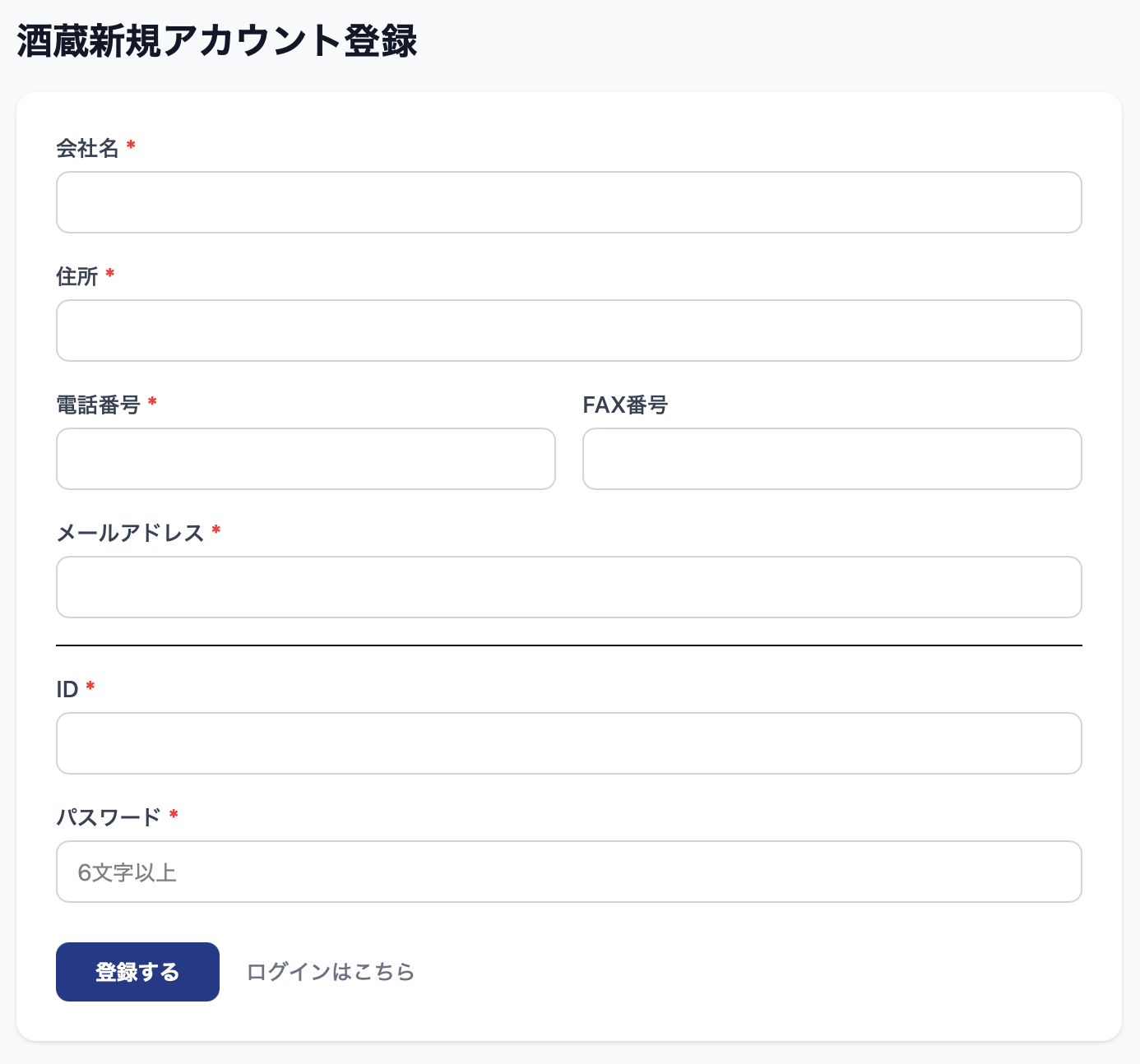
OrderLinkをご利用いただくために、まず酒蔵アカウントを作成します。
会社名・住所・電話番号・メールアドレス・ID・パスワードを入力し、「登録する」ボタンを押してください。
登録完了後、管理画面へログインできるようになります。
▶「登録する」ボタンを押して完了
orderlink.jpクリックで拡大
2🏪
販売店(顧客)登録
お取引先の販売店を登録します
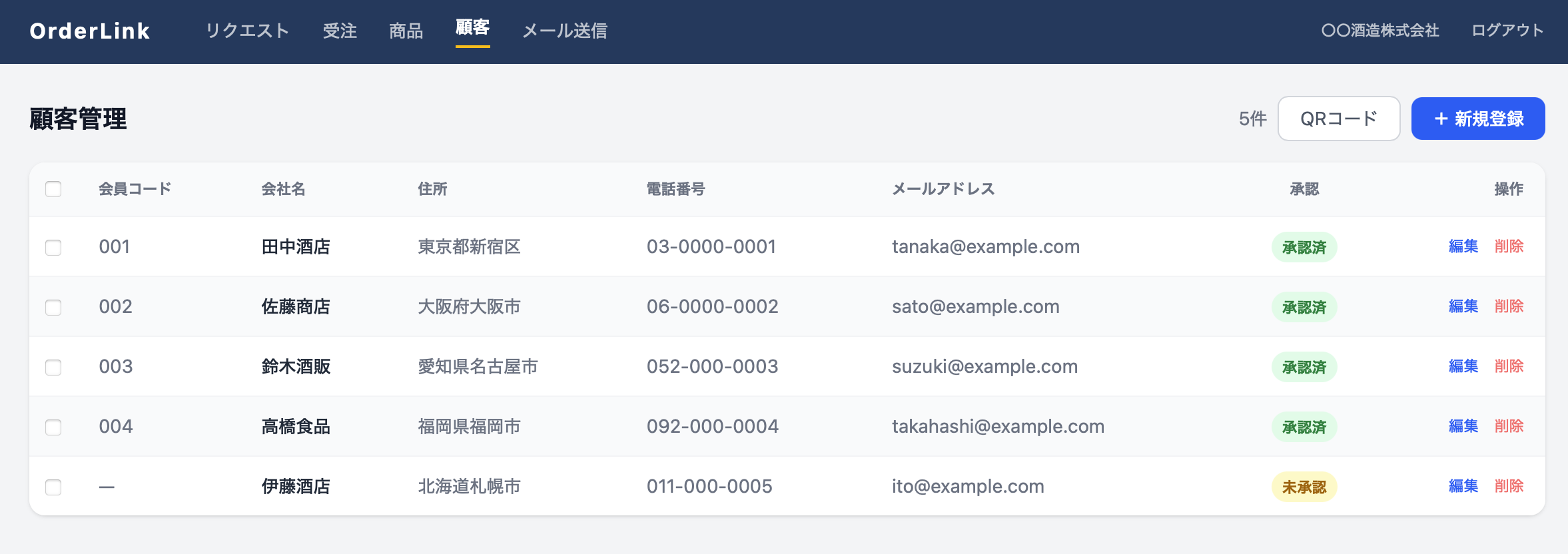
「顧客」メニューから、お取引のある販売店を登録します。
QRコードや招待リンクを販売店へ共有し、販売店自身に登録していただきます。
登録された販売店を承認すると、OrderLink上で受発注ができるようになります。
▶QRコードボタン:販売店へ招待リンクを共有
▶承認:販売店を有効化します
orderlink.jpクリックで拡大
3🍶
商品登録
販売する商品を登録します
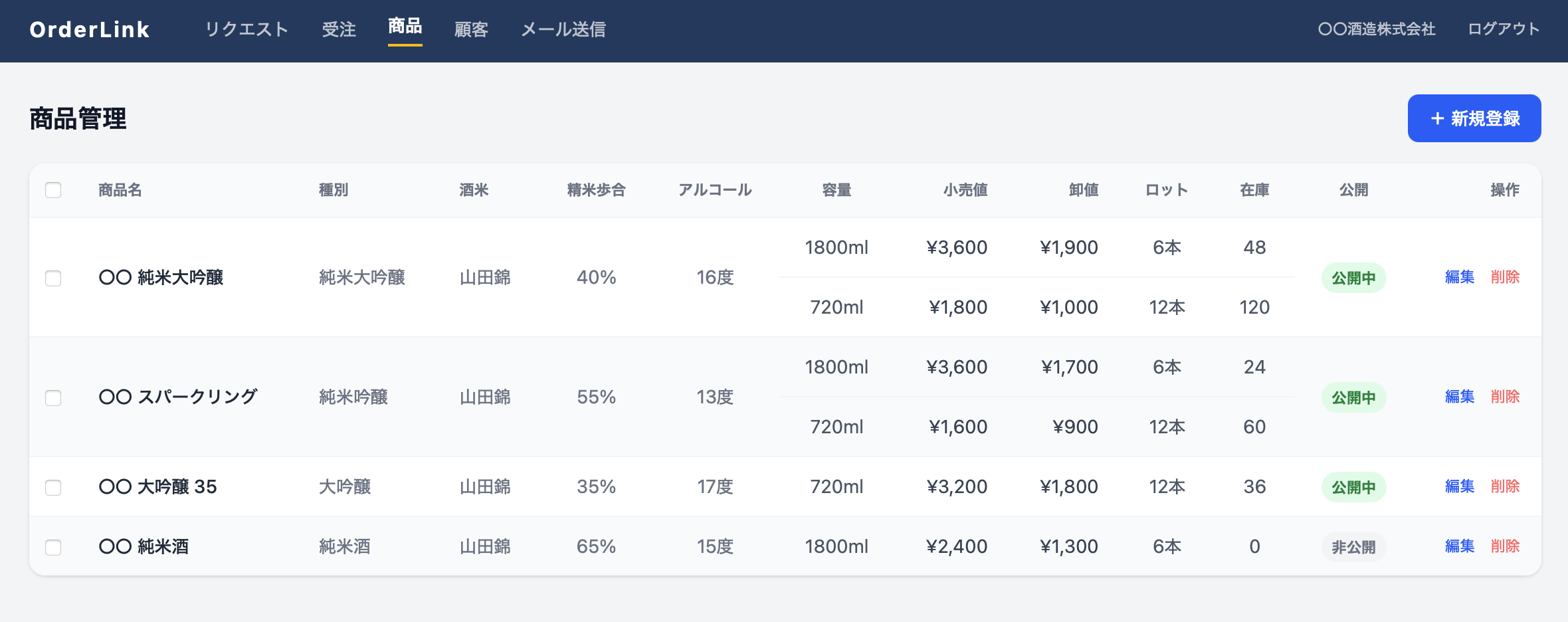
「商品」メニューから、販売する商品を登録します。
商品名・種別・酒米・容量・小売値・卸値・ロット・在庫数などを入力してください。
公開状態を「公開中」にすると、販売店側に商品が表示されます。
▶新規登録ボタン:商品を追加
▶編集ボタン:登録済み商品を修正
▶公開中 / 非公開:販売店への表示を切り替え
orderlink.jpクリックで拡大
4✉️
販売店へのご案内(メール送信)
商品案内や資料を販売店へ送ります
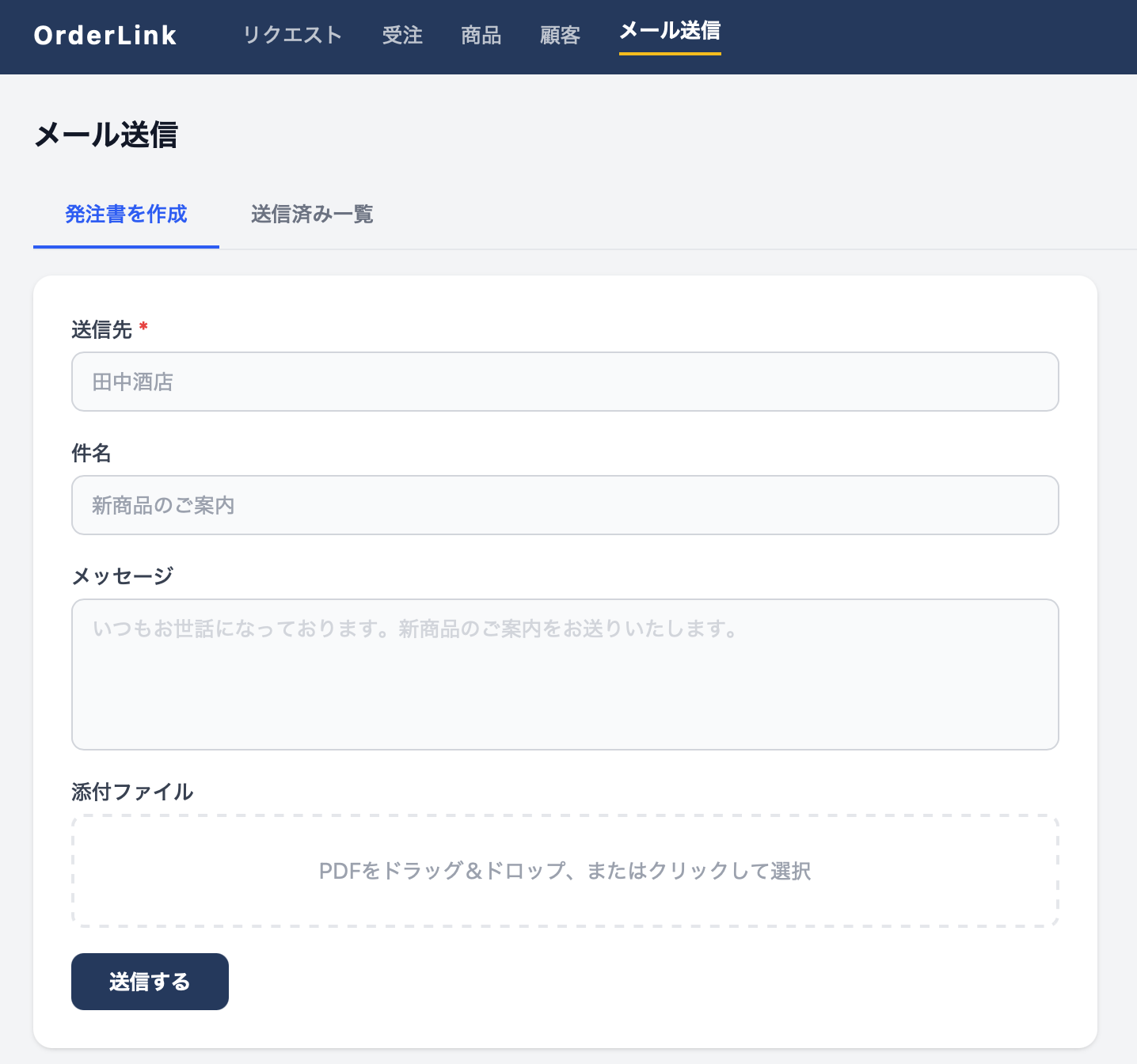
「メール送信」メニューから、販売店へ商品の案内や資料を送信できます。
送信先・件名・メッセージを入力し、必要に応じてPDF資料を添付して送信してください。
新商品のご案内、価格表、資料送付などに活用できます。
▶送信先:販売店を選択
▶件名・メッセージ:自由に入力可能
▶添付ファイル:PDFを添付できます
▶「送信する」ボタンで即時送信
orderlink.jpクリックで拡大
5📋
リクエスト確認
販売店からの注文希望を確認します
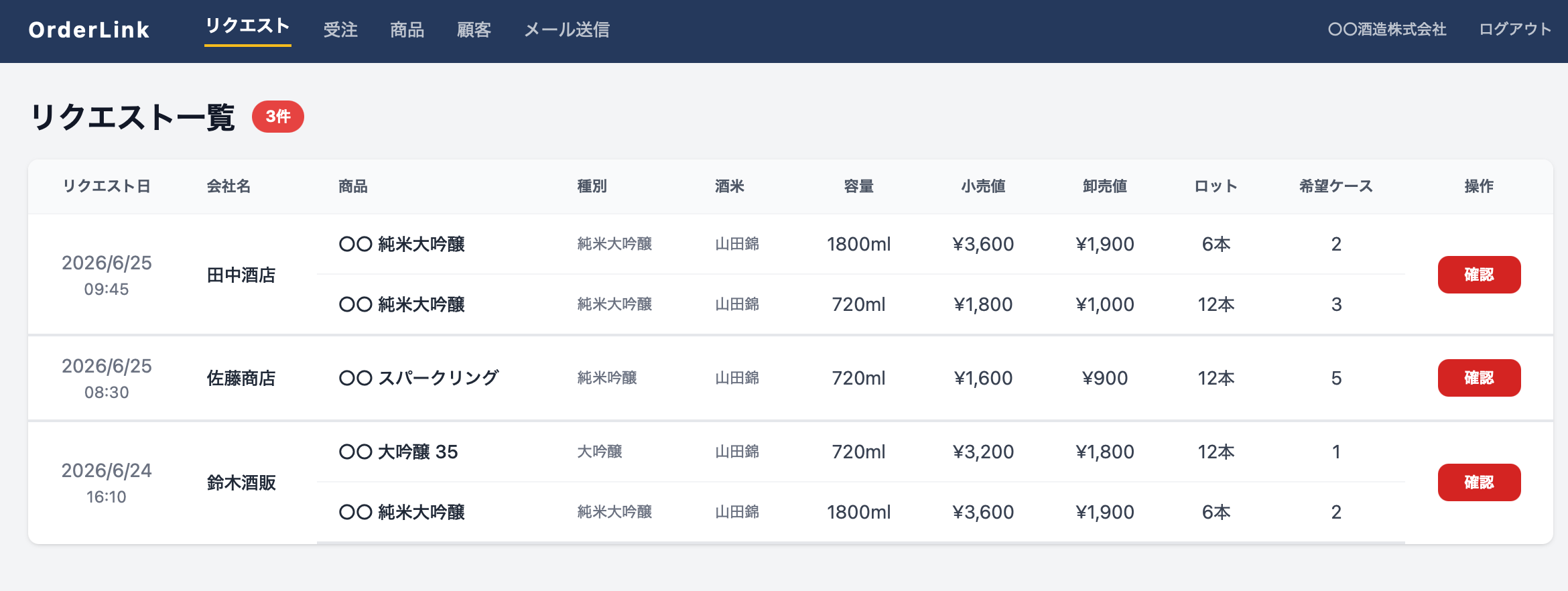
販売店から商品購入の希望が届くと、「リクエスト」メニューに表示されます。
商品内容・希望ケース数・価格などを確認し、販売可能な場合は「確認」ボタンから受注を確定してください。
▶希望ケース数:販売店が希望する数量
▶「確認」ボタン:受注を確定します
orderlink.jpクリックで拡大
6📦
受注管理
確定した受注を一覧で管理します
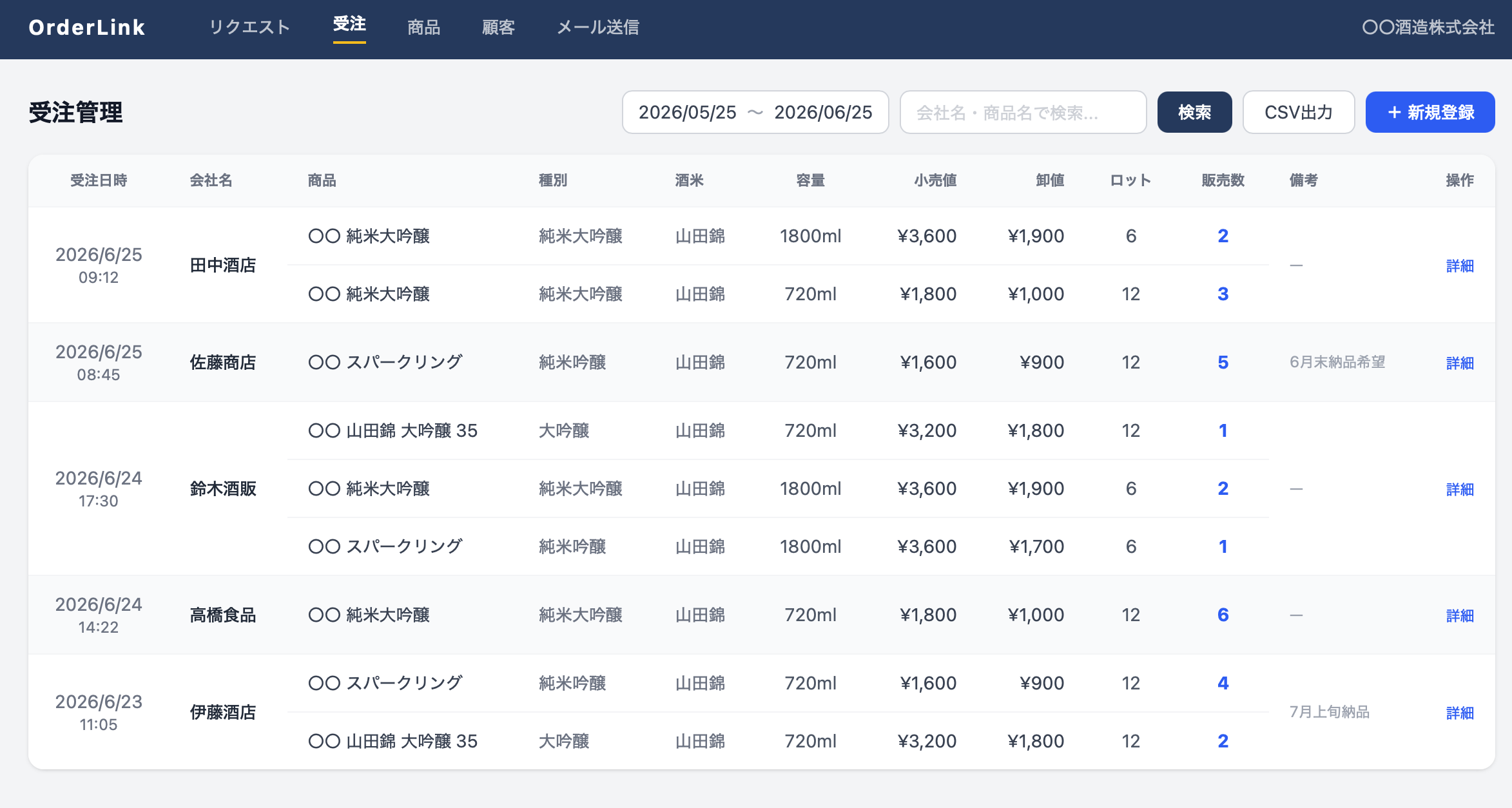
確定した受注は「受注」メニューに一覧表示されます。
受注日・販売店名・商品・販売数・備考などを確認できます。
検索機能やCSV出力を使うことで、出荷準備や受注管理をスムーズに行えます。
▶検索:会社名・商品名で絞り込み
▶CSV出力:Excelで受注データを活用
▶詳細ボタン:受注の詳細を確認
▶販売数:確定したケース数
orderlink.jpクリックで拡大